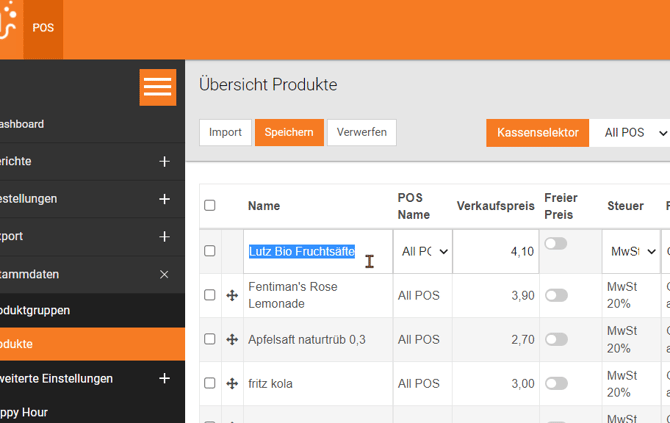
Schritt-für-Schritt erklärt (POS)
I. Tippe auf die drei vertikal angeordneten Punkte oben rechts.

II. Nun tippe auf "Stammdaten".

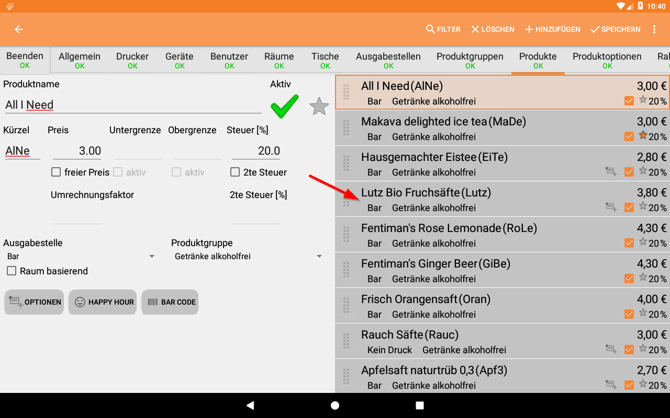
III. Wähle den Artikel aus, den du ändern möchtest.
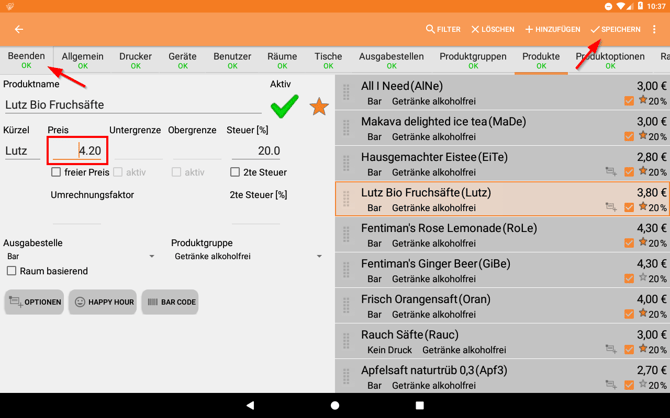
IV. Gib deine Änderungen ein. Um zur Bonieroberfläche zurückzukehren, tippe zunächst auf "Speichern" und dann auf "Beenden".
Schritt-für-Schritt erklärt (Cloud)
I. Klicke auf "Stammdaten" und wähle anschließend "Produkte".

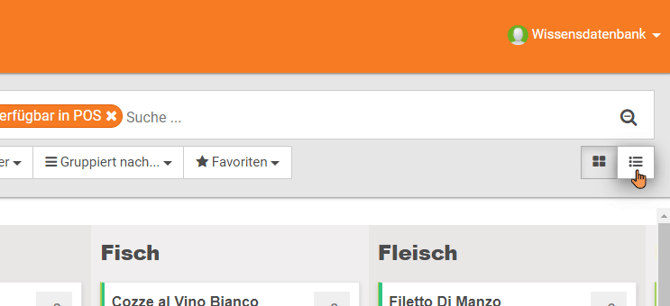
II. Rechts oben kannst du zwischen Kanban-Ansicht und Listen-Ansicht wählen. Je nachdem, wie die Produkte angezeigt werden, werden Daten unterschiedlich bearbeitet.
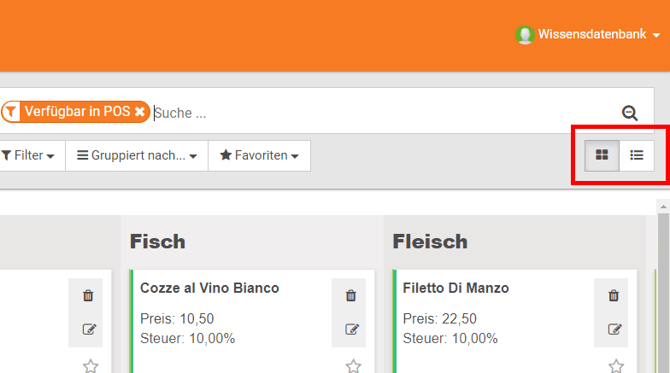
III. Klicke in der Kanban-Ansicht auf das Produkt, das du verändern möchtest.

IV. Klicke auf den orangen Button "Bearbeiten". Du kannst die Daten nun anpassen. Klicke abschließend auf "Speichern".

V. Für die Bearbeitung in der Listen-Ansicht klicke auf das Listen Symbol am rechten oberen Rand.
VI. Klicke danach in die entsprechende Zeile. Du kannst nun das Produkt bearbeiten. Achtung: Änderungen werden übernommen, sobald du in eine andere Zeile klickst!