
Schritt-für-Schritt erklärt (POS)
I. Tippe auf die drei vertikal angeordneten Punkte oben rechts.

II. Nun tippe auf "Stammdaten".

III. Tippe nun zuerst auf "Hinzufügen".
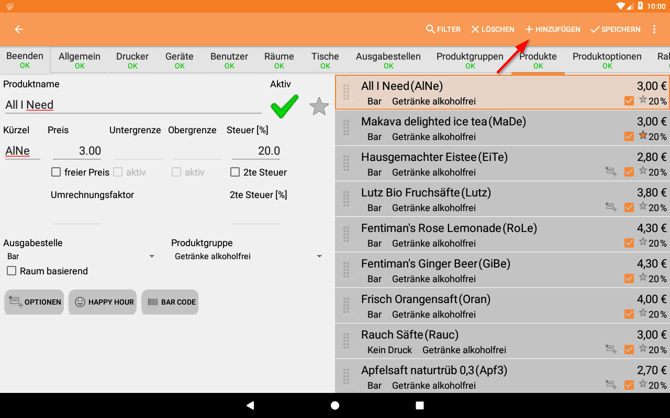
IV. Gib nun alle relevanten Parameter des neuen Artikels ein.
Wähle auch die zugehörige Produktgruppe und gegebenenfalls Optionen des Produkts aus.
(Ausgabestelle nur in Gastro-Version!)
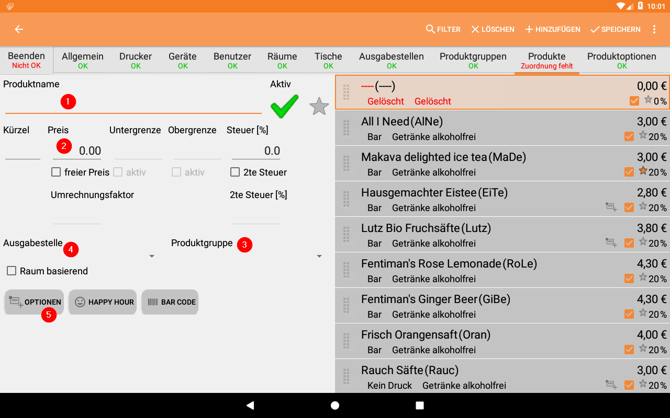
Achtung! Du musst beim Produkt nur eine Steuer händisch eintragen, wenn sie von der Produktgruppen-Steuer abweichen soll. Ansonsten wird mit dem Auswählen der Produktgruppe die dort hinterlegte Steuer übernommen.
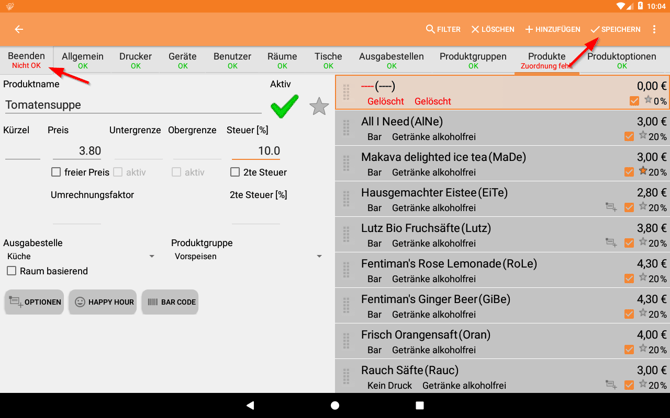
VI. Tippe abschließend auf "Speichern" und danach auf "Beenden".
Schritt-für-Schritt erklärt (Cloud)
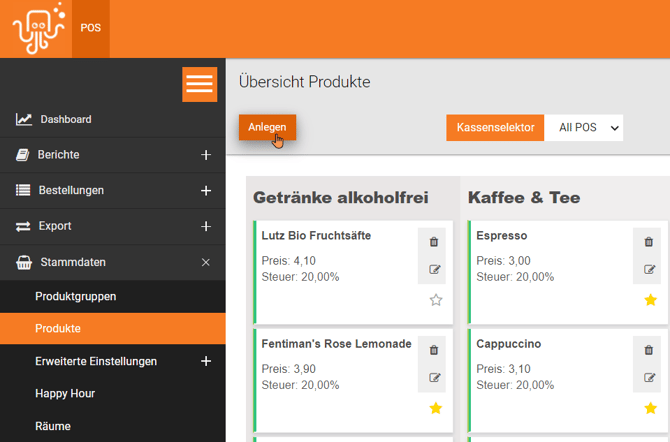
I. Klicke auf "Stammdaten" und wähle anschließend "Produkte".

II. Klicke auf den orangen Button "Anlegen" im oberen Bereich.
III. Befülle die Felder "Produktbezeichnung" und "Verkaufspreis".
Klicke anschließend auf den Reiter "POS Info".
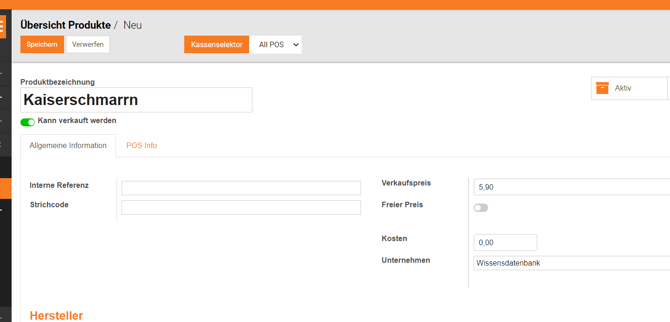
IV. Wähle nun bei "Ausgabestelle" und "Produktgruppe" die gewünschten Optionen. Klicke abschließend auf "Speichern".
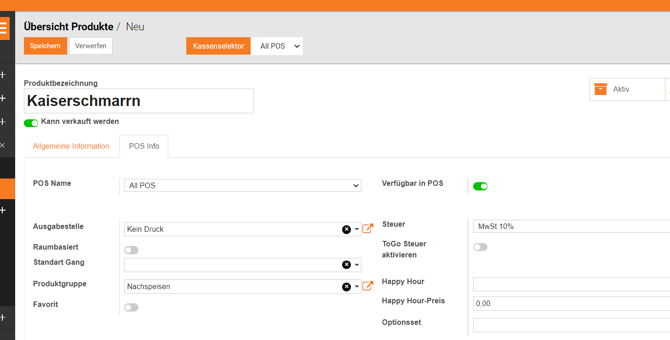
Sobald du die Produktgruppe auswählst, wird der Steuersatz automatisch übernommen.
Du kannst den Steuersatz beim Produkt nach Auswahl der Produktgruppe aber auch anpassen!