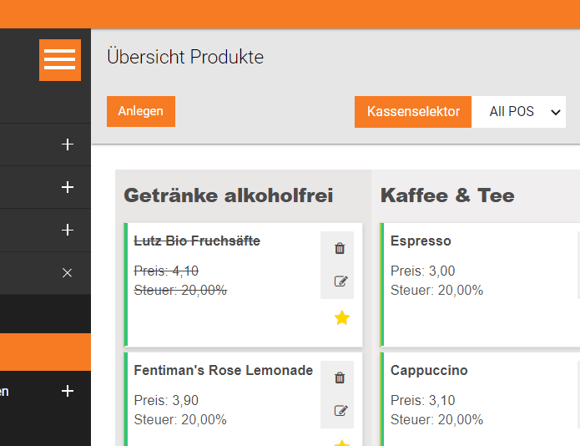
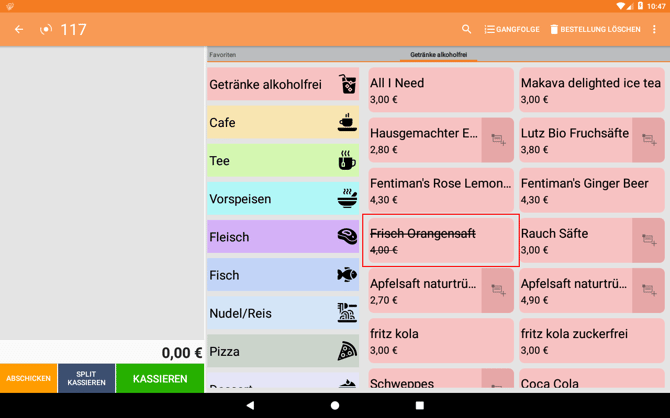
Der Artikel bleibt in der Kassenoberfläche sichtbar, wird jedoch durchgestrichen abgebildet. Dadurch weiß der Kassenbenutzer, dass der Artikel gerade nicht verfügbar ist.
Schritt-für-Schritt erklärt (POS)
I. Tippe auf die drei vertikal angeordneten Punkte oben rechts.

II. Nun tippe auf "Stammdaten".

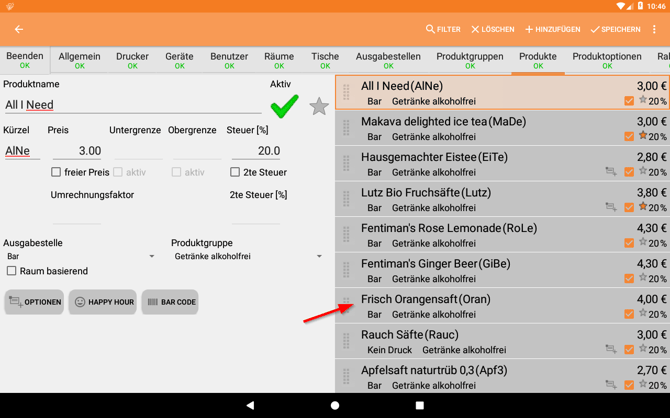
III. Wähle den Artikel aus, den du ändern möchtest.
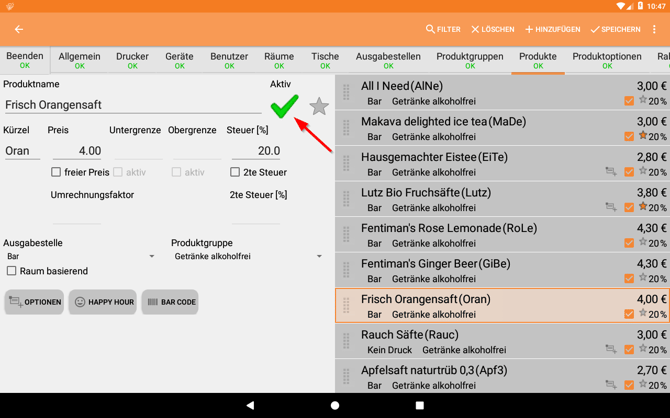
IV. Deaktiviere nun den Artikel, indem du den grünen Haken antippst. Sobald der Artikel deaktiviert ist, wird der Haken grau.
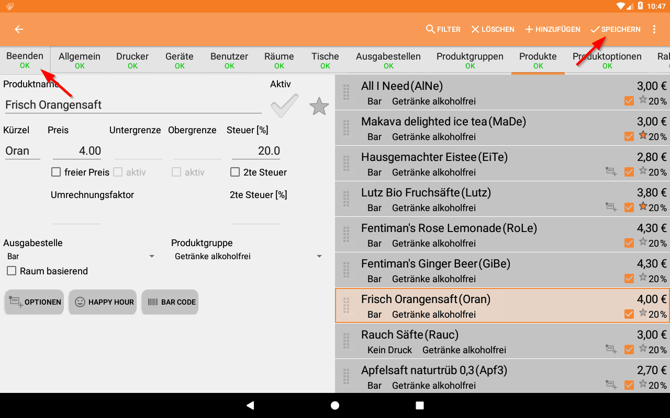
V. Tippe zunächst auf "Speichern" und dann auf "Beenden".
VI. Der Artikel scheint nun als durchgestrichener Artikel auf.
Schritt-für-Schritt erklärt (Cloud)
I. Klicke auf "Stammdaten" und wähle anschließend "Produkte".

II. Klicke auf das Produkt, das du deaktivieren möchtest.

III. Klicke auf den orangenen Button "Bearbeiten".

IV. Klicke auf den Schalter "Kann verkauft werden". Ist der Schalter grau, wurde das Produkt deaktiviert.
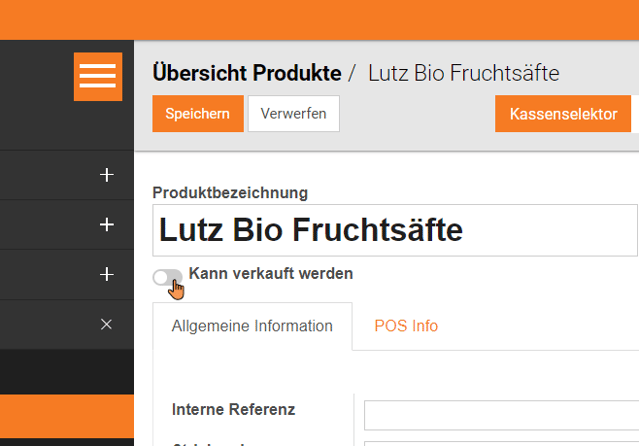
V. Das Produkt kann nun nicht mehr verkauft werden.