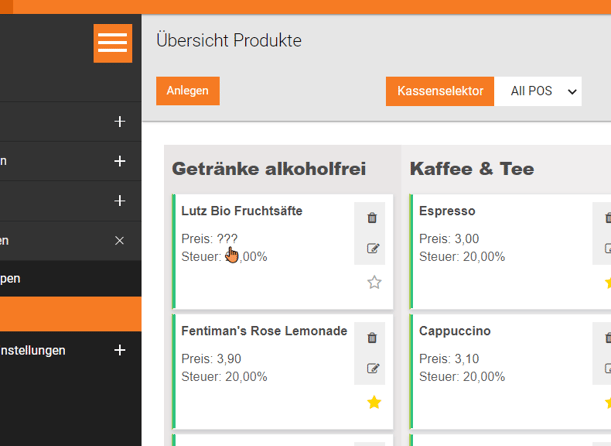
Mit dem freien Preis lässt man den Preis des Produkts vorerst offen. Erst beim Bonieren wird der Preis dann jedes Mal individuell eingegeben.
Schritt-für-Schritt erklärt (POS)
I. Tippe auf die drei vertikal angeordneten Punkte oben rechts.

II. Nun tippe auf "Stammdaten".

III. Wähle den Artikel aus, den du ändern möchtest.
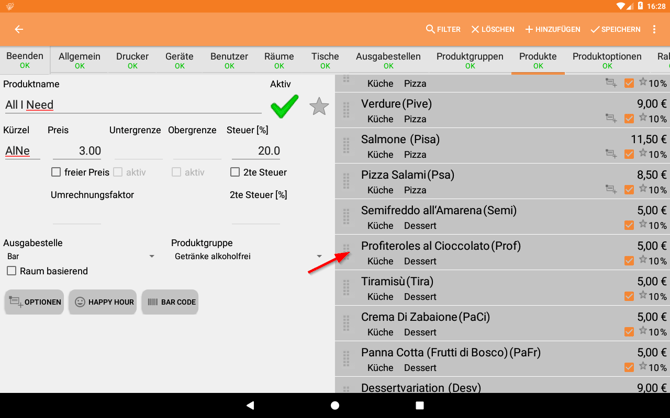
IV. Setze im Produkt das Häkchen bei “freier Preis”.
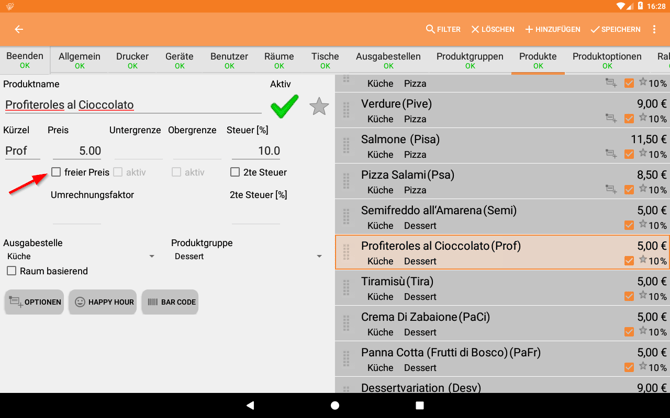
V. Tippe auf "Speichern" und danach auf "Beenden".
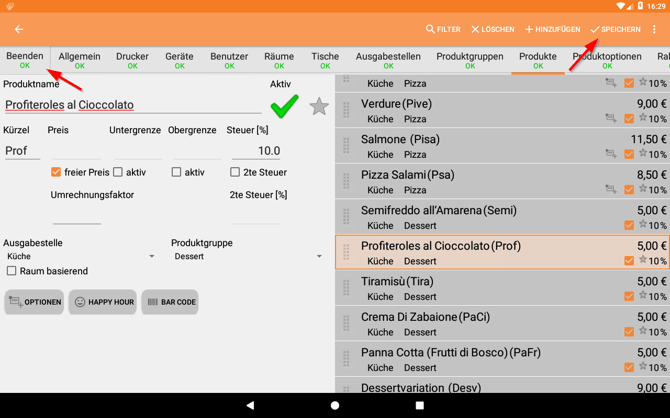
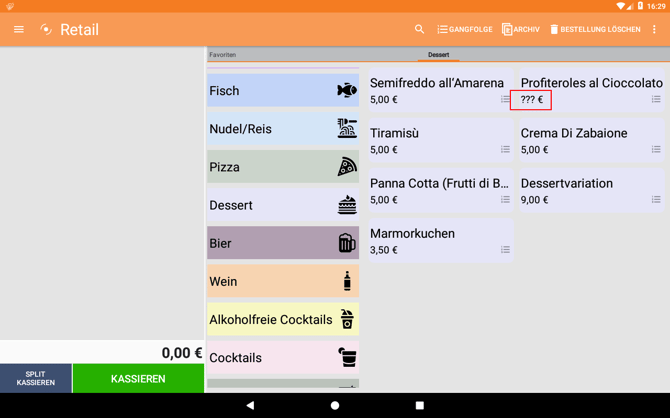
VI. Ein Produkt mit freiem Preis wird als “???” angezeigt.
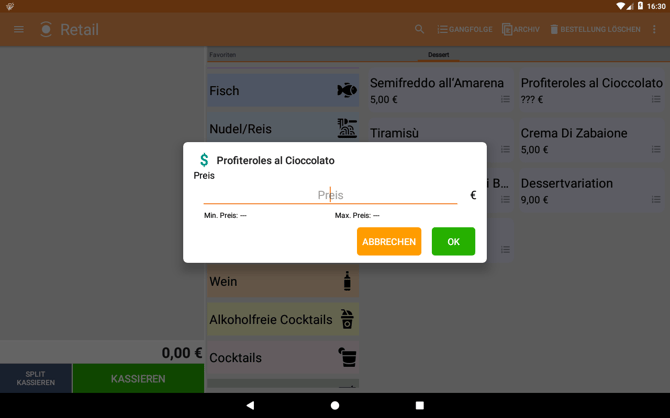
VII. Du kannst den Preis beim Bonieren nun frei wählen. Bestätige deinen Vorgang mit “OK”.
Schritt-für-Schritt erklärt (Cloud)
I. Klicke auf "Stammdaten" und wähle anschließend "Produkte".

II. Klicke auf das Produkt, das du ändern möchtest.

III. Klicke auf den orangenen Button "Bearbeiten".

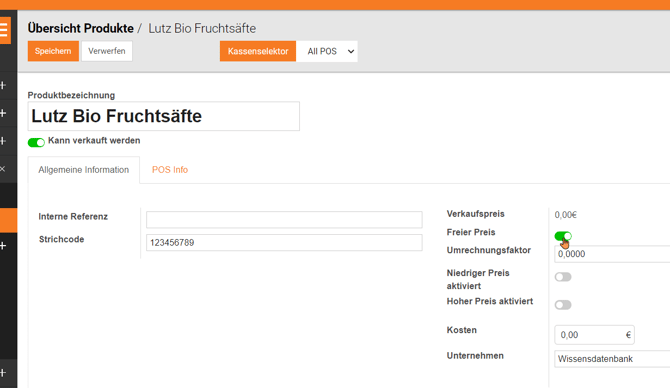
IV. Klicke auf den Schalter "Freier Preis", sodass der Schalter grün wird und der Verkaufspreis auf "0,00€" wechselt. Klicke abschließend auf "Speichern".
V. Der Preis wird nun bei jedem Bonieren auf der Kassa individuell bestimmt.