
Was ist grundsätzlich eine Option?
Ganz einfach: Eine Abfrage bei bestimmten Artikeln, wie zum Beispiel:
Cappuccino → "Welche Milch?" Optionen: mit Kuhmilch, mit Hafermilch, mit Sojamilch etc.
Steak → Schritt 1. "Gargrad" Optionen: Rare, Medium, Well done → Schritt 2. "Welche Beilage?" Optionen: Keine Beilage, Pommes, Veggies
Man unterscheidet bei Octobox zwischen optionalen und Zwangs-Abfragen.
Wie der Name schon sagt, handelt es sich bei einer optionalen Abfrage um nicht häufig bestellte Extrawünsche. Einfacher erklärt: Wenn 9 von 10 Cappuccinos mit Kuhmilch bestellt werden, dann ist es sinnvoller, eine Abfrage nicht zu erzwingen, sondern als optional zu halten (extra Symbol auf einem Artikel beim Artikel, das man anklicken muss).
Die gängigsten optionalen Abfragen sind:
- Milchsorte
- Zusätzliche Zutaten gegen Aufpreis, wie "Extra Käse", "Extra Soße", "Kinderportion" etc.
- Sonderwünsche/Notizen für die Küche/Theke, wie "Ohne Eiswürfeln", "Mit Zitrone", "Extra heiß"
Eine Zwangsabfrage taucht jedes Mal auf, wenn man einen Artikel anklickt.
Wo macht es Sinn?
Bei einem Artikel, der immer eine Auswahl hat. Die gängigsten Zwangsabfragen sind:
- Gargrad bei Steaks oder ähnlichen Gerichten
- Getränke, die mit Sprudelwasser oder mit stillem Wasser zubereitet werden
- Beilage nach Auswahl
Wie erstellt man die Optionen und Optionssets in Octobox.
Die Videoanleitung befindet sich unten. Bitte lies die Anleitung zuerst durch.
Wichtig: Optionen & Sets lassen sich nur in der Cloud/im Backoffice cloud1.octobox.net anlegen und anpassen, nicht in der Octobox-App/Kassa.
STEP 1.
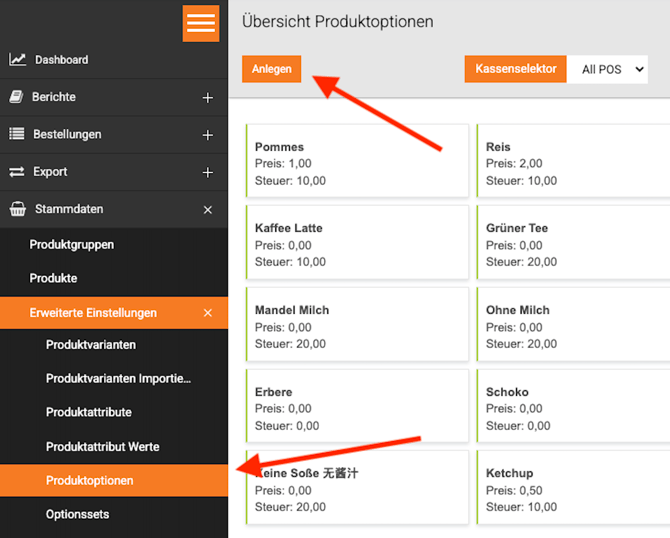
Eigentliche Optionen erstmal anlegen und ggf. den Aufpreis definieren.
Tipp: Man kann sowohl positive Beträge (Aufpreis: +2 Euro) als auch negative (Abzug: -2 Euro) und neutrale Beträge hinterlegen.
So geht das:
Stammdaten → Erweiterte Einstellungen → Produktoptionen → Anlegen
STEP 2.
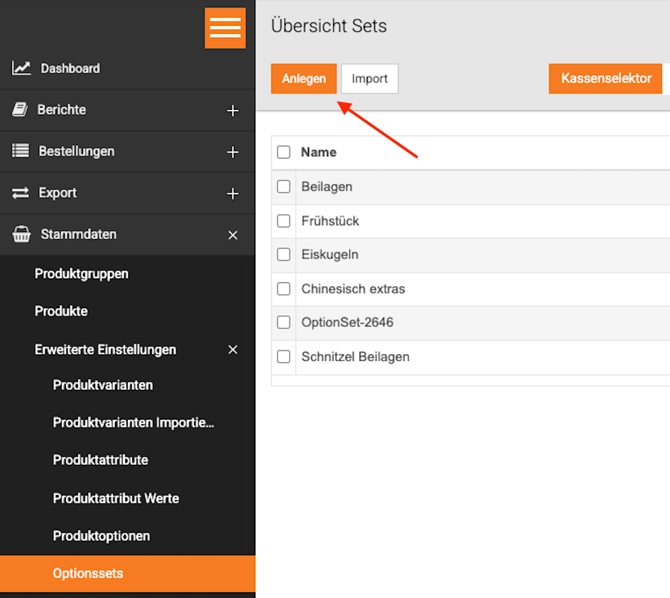
Bevor wir den bestimmten Artikeln diese Optionen zuweisen können, müssen wir natürlich Optionssets grundsätzlich vordefinieren.
So geht das:
- wir wählen zuerst die Kategorie Optionssets aus und legen ein neues Set an
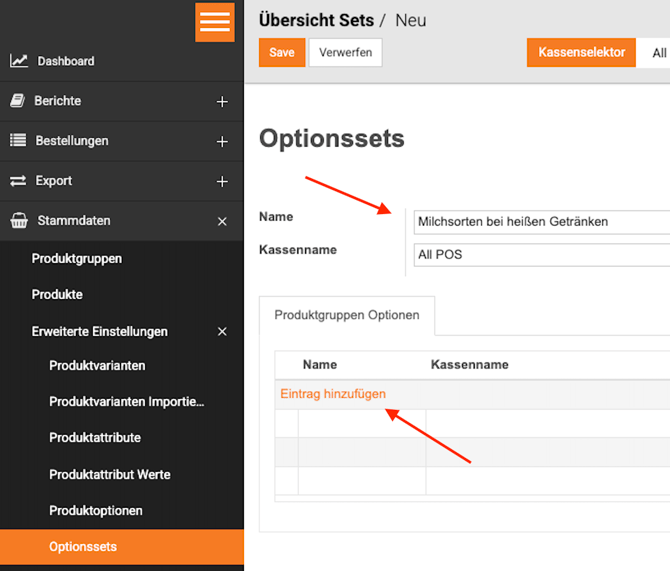
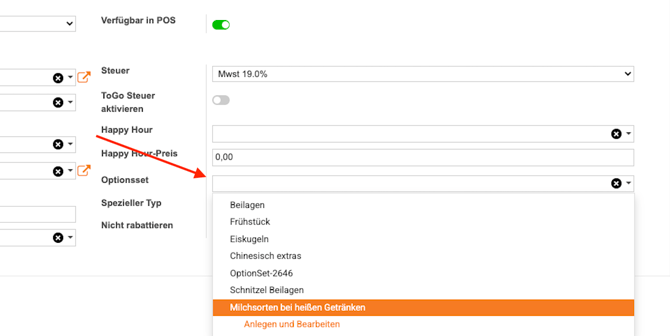
- wir vergeben dem Set einen Namen - in meinem Fall ist es "Milchsorten bei heißen Getränken", um es zukünftig schneller zu finden.
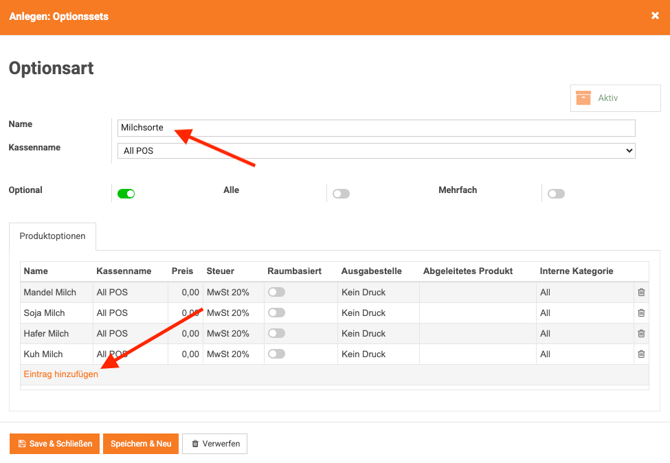
- unter dem Punkt "Eintrag hinzufügen" vergeben wir den Namen für den einzelnen Abfrageschritt, sprich, was wird auf dem Bildschirm der Kasse stehen, wenn diese Abfrage abgerufen wird - in meinem Fall heißt der Schritt "Milchsorte".
- wir wählen unsere einzelnen Optionen aus, die wir davor erstellt haben - in meinem Fall ist es "Kuh Milch", "Hafer Milch" etc
- und speichern dürfen wir nicht vergessen
Tipp: hier können wir auswählen, ob die Abfrage optional oder erzwungen sein soll, oder sogar mehrfach auswählbar. Sollte der Schalter "Optional" ausgewählt sein, dann wird die Abfrage immer erzwungen.
STEP 3.
Das Schwierigste haben wir geschafft!
Lass uns jetzt unser neues Optionsset zu guter letzt einem Artikel zuweisen.
So geht das:
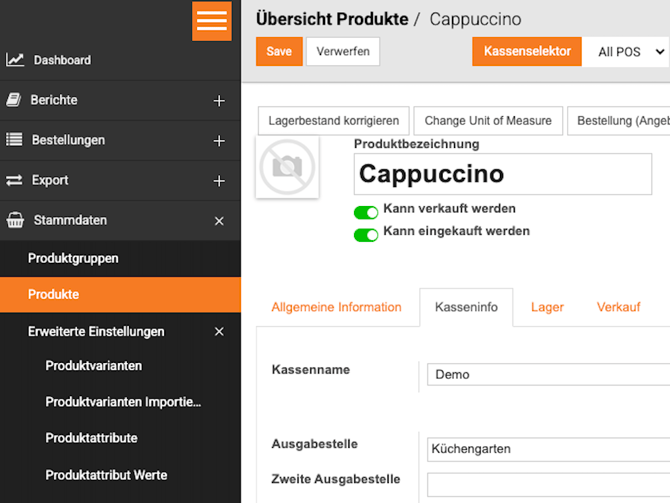
- wir suchen den bestimmten Artikel aus - in meinem Fall ist ein Cappuccino.
- klicken auf "Bearbeiten“ → "Kasseninfo" → "Optionsset"
- selbstverständlich speichern wir es und das war's! Unser Artikel hat ab jetzt eine Option.
Wie es ungefähr in der Kassa ausschaut, findest du HIER
Ich hoffe, es hilft dir weiter.
Viel Erfolg und gute Geschäfte!
Dein Team Octobox