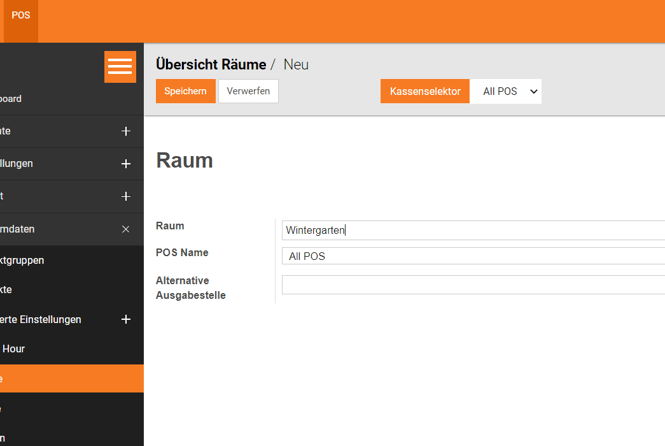
Achtung: Nur in Gastro-Variante! Es ist nicht möglich, Räume während einer laufenden Kassen-Sitzung zu löschen!
Schritt-für-Schritt erklärt
I. Tippe auf die drei vertikal angeordneten Punkte oben rechts.

II. Nun tippe auf "Stammdaten".

III. Tippe auf "Räume".
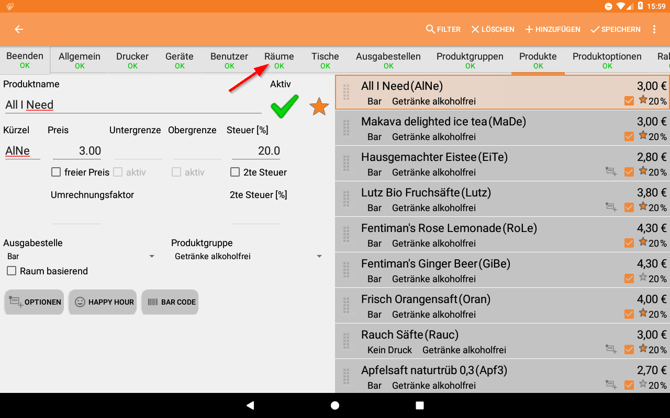
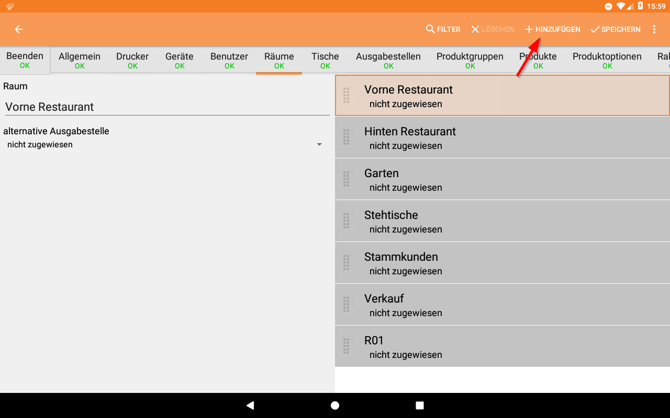
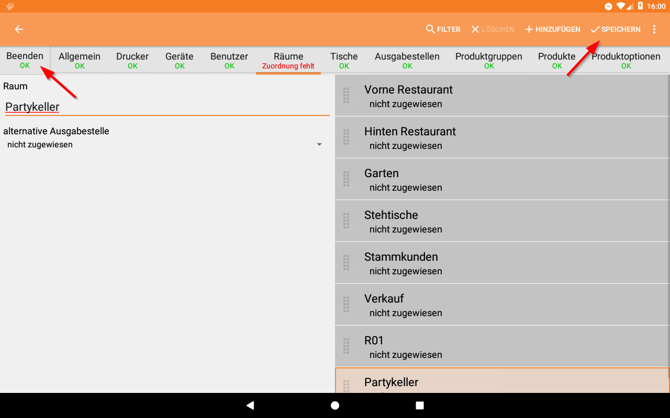
IV. Tippe auf "Hinzufügen".
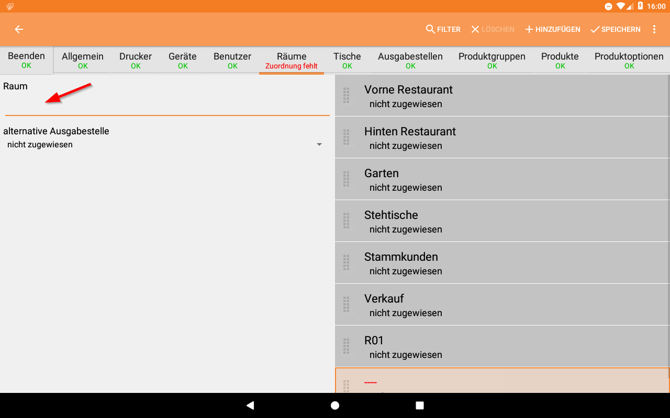
V. Benenne den Raum.
VI. Tippe abschließend auf "Speichern" und danach auf "Beenden".
Schritt-für-Schritt erklärt (Cloud)
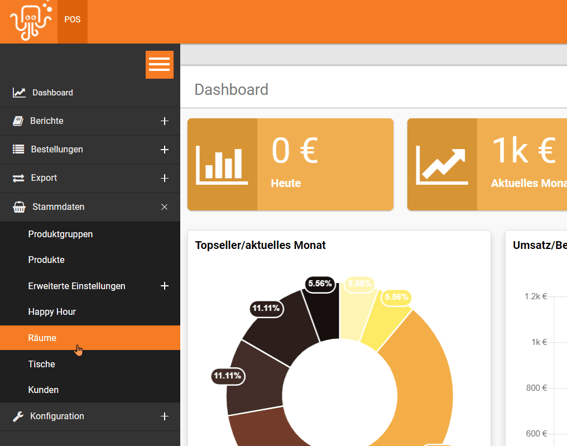
I. Klicke auf "Stammdaten" und wähle anschließend "Räume".
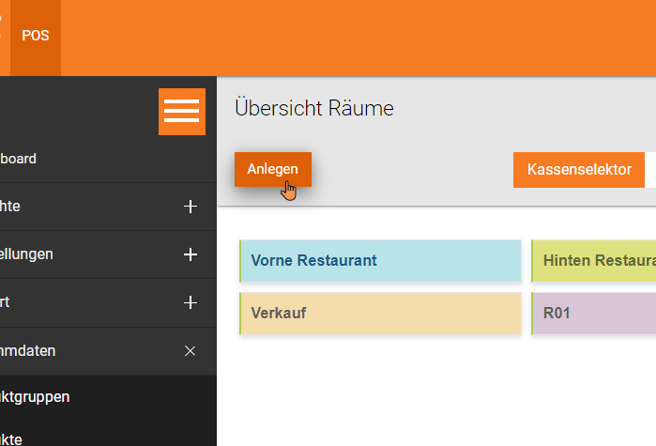
II. Klicke auf den orangenen Button "Anlegen".
III. Vergib den Raumnamen und klicke abschließend auf "Speichern".